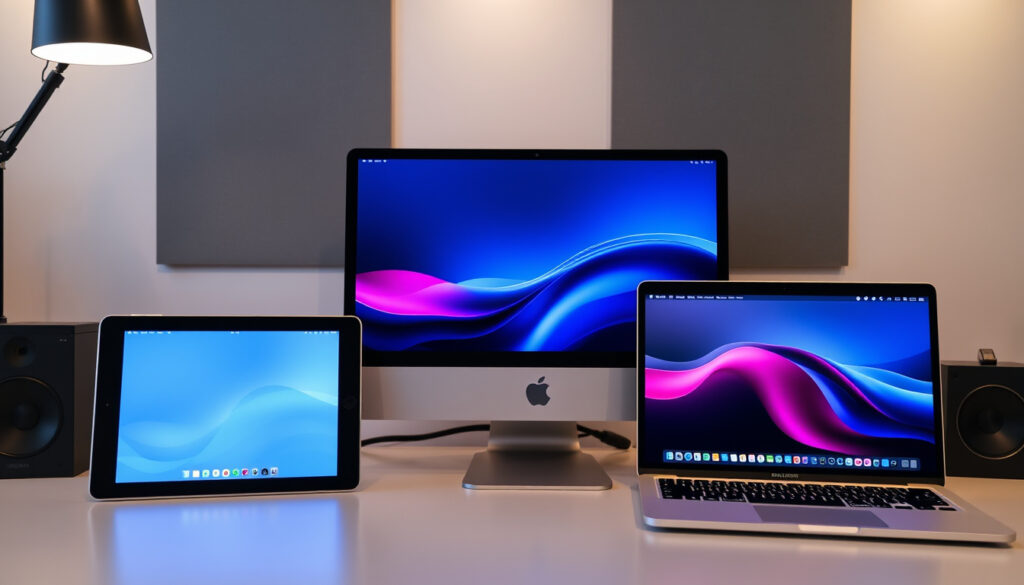
Hoe Maak Ik Een Screenshot – Gids Voor Alle Apparaten
Een screenshot maken is een van de meest gebruikte functies op moderne apparaten. Of het nu gaat om het vastleggen van een gesprek, het bewaren van een bevestigingsmail of het delen van een foutmelding: de basisstappen verschillen per besturingssysteem aanzienlijk. Deze gids beschrijft de werkwijzen voor Windows, Mac, Android, iPhone, Chromebook en meer, gebaseerd op officiële documentatie en gangbare praktijken.
De methode hangt af van het apparaat en de gewenste opname. Desktopgebruikers beschikken over sneltoetsen en ingebouwde knipprogramma’s, terwijl mobiele apparaten via knoppencombinaties of gebarenbeveiliging werken. Scrollende opnames, bewerking en direct delen behoren inmiddels tot de standaardfuncties van vrijwel elk besturingssysteem.
Hoe maak ik een screenshot op Windows?
Windows biedt verschillende manieren om het scherm vast te leggen, variërend van een simpele toetsencombinatie tot geavanceerde knipprogramma’s. De meest voorkomende methodes worden hieronder beschreven.
Volledig scherm vastleggen
Wie direct het hele scherm wil vastleggen, drukt op PrtScn (Print Screen). De afbeelding wordt naar het klembord gekopieerd, waarna deze in een programma zoals Paint kan worden geplakt en opgeslagen. Bij laptops zonder aparte PrtScn-toets werkt de combinatie Fn + Windows + Spatiebalk als alternatief.
Gedeelte van het scherm selecteren
Met Windows + Shift + S opent het knip- en annotatieprogramma (Snip & Sketch). Er kan gekozen worden voor een rechthoekig gebied, vrije vorm, een specifiek venster of het volledige scherm. Na het knippen verschijnt de afbeelding in een bewerkingsvenster waar direct aantekeningen aan toegevoegd kunnen worden.
Automatisch opslaan
De toetsencombinatie Windows + PrtScn slaat het volledige scherm automatisch op in de map Afbeeldingen > Screenshots. Op Windows 11 is de Snipping Tool uitgebreid met de mogelijkheid om scrollende pagina’s vast te leggen, een functie die recent aan de app is toegevoegd.
Standaard worden opnames bewaard in C:\Gebruikers\[JouwNaam]\Afbeeldingen\Screenshots. Bij gebruik van OneDrive kan de locatie afwijken, afhankelijk van de synchronisatie-instellingen.
Basis sneltoetsen Windows in één overzicht
| Methode | Sneltoets | Opslaglocatie |
|---|---|---|
| Volledig scherm (klembord) | PrtScn | Klembord, zelf plakken |
| Selectie of venster | Windows + Shift + S | Snip & Sketch / Klembord |
| Volledig scherm (automatisch) | Windows + PrtScn | Afbeeldingen > Screenshots |
| Laptop (zonder PrtScn) | FN + Windows + Spatiebalk | Klembord |
| Scrollende pagina | Snipping Tool (Windows 11) | Te kiezen locatie |
Voor Windows 11 raadt Microsoft officiële ondersteuning aan om Windows + Shift + S te gebruiken voor snelle knips met directe bewerkingsopties. De functie is vergelijkbaar met wat gebruikers van Mac al langer gewend zijn.
Hoe maak ik een screenshot op een Mac of MacBook?
Apple integreert screenshotfunctionaliteit diep in macOS. Alle benodigde tools zijn standaard aanwezig en vereisen geen extra installatie. De opslag vindt plaats in PNG-formaat op het Bureaublad of in een zelfgekozen map.
Volledig scherm en selectie
Met Shift + Command + 3 wordt het volledige scherm vastgelegd. Er klinkt een camerageluid ter bevestiging en de afbeelding verschijnt direct op het Bureaublad. Wie slechts een deel van het scherm wil vastleggen, gebruikt Shift + Command + 4. De cursor verandert in een kruisje waarmee het gewenste gebied kan worden geselecteerd. Door de Spatiebalk ingedrukt te houden na de selectie kan een specifiek venster worden gekozen.
Geavanceerde opties en scrollende opnames
De combinatie Shift + Command + 5 opent een toolbar met meerdere opties: selectie, volledig scherm en video-opname behoren tot de mogelijkheden. Vanuit deze toolbar kan ook een venster worden geselecteerd voor langere pagina’s. Na het vastleggen verschijnt een miniatuurvoorbeeld linksonder in beeld. Door op de miniatuur te klikken opent Markup, waar direct annotaties, bijsnijden of delen via Berichten en AirDrop mogelijk is.
Wie op zoek is naar een andere manier om het scherm te documenteren, kan op Mac ook gebruikmaken van QuickTime Player voor video-opnames van het scherm.
Sneltoetsen Mac in één overzicht
| Methode | Sneltoets | Opslaglocatie |
|---|---|---|
| Volledig scherm | Shift + Command + 3 | Bureaublad (PNG) |
| Selectie of venster | Shift + Command + 4 | Bureaublad (PNG) |
| Geavanceerde toolbar | Shift + Command + 5 | Te kiezen locatie |
| Bewerken na opname | Miniatuur aanklikken | Markup editor |
Screenshot maken op Android-telefoon of -tablet
Android biedt meerdere ingebouwde methodes die op vrijwel alle toestellen werken, van Samsung tot Pixel. De standaardprocedure is het vasthouden van twee knoppen, maar nieuwere versies voegen extra mogelijkheden toe via het powermenu.
Basis methode: volume omlaag + aan/uit
De standaardwerkwijze op vrijwel elk Android-toestel is het gelijktijdig indrukken van Volume omlaag + Aan/uit-knop. Na de opname verschijnt een voorbeeld in de notificatiebalk. Vanuit dat voorbeeld kan direct worden bijgesneden, geannoteerd of gedeeld via apps als WhatsApp of e-mail. Op Samsung-apparaten met One UI gaat de locatie naar Afbeeldingen > Screenshots of DCIM > Screenshots in de Galerij.
Power Menu en Samsung-specifieke functies
Op Android 11 en nieuwer kan via het Power Menu de optie Screenshot worden geselecteerd na het lang indrukken van de aan/uit-knop. Samsung-gebruikers beschikken daarnaast over Palm Swipe: een functie die kan worden geactiveerd via Instellingen > Geavanceerde functies > Bewegingen en gebaren. Door met de handrand over het scherm te vegen wordt een opname gemaakt. Op oudere Samsung-modellen werkt ook de combinatie Volume omlaag + Aan/uit + Home.
Scrollende screenshots op Android
Wie een lange webpagina of gesprek wil vastleggen, tikt na het maken van de opname op Scroll capture of Capture more in het voorbeeld. Samsung en Android 15 ondersteunen deze functie voor het vastleggen van volledige pagina’s zonder extra apps. Voor apparaten die deze functie niet standaard hebben, zijn Chrome-extensies beschikbaar.
Niet alle Android-apparaten ondersteunen scrollende opnames. Deze functie is afhankelijk van de fabrikant en de Android-versie. Raadpleeg de handleiding van het specifieke toestel wanneer de optie ontbreekt.
Hoe neem ik een screenshot op iPhone of iPad?
Op iPhone en iPad verschilt de werkwijze afhankelijk van het model. Apple heeft de functionaliteit de afgelopen jaren uitgebreid, waardoor ook volledige webpagina’s als PDF kunnen worden opgeslagen via de Fotos-app.
Screenshot maken op moderne iPhone-modellen
Op iPhone X en nieuwer (zonder Home-knop) gebeurt de opname met Volume omhoog + Zijknop. Er verschijnt een flits en een camerageluid als bevestiging, gevolgd door een miniatuurvoorbeeld linksonder in beeld. Op oudere modellen met Home-knop wordt Home + Aan/uit-knop gebruikt. De miniatuur kan direct worden aangetikt voor Markup-bewerking: annotaties toevoegen, bijsnijden of delen via AirDrop of iMessage.
Volledige pagina vastleggen op iPhone
In Safari en bepaalde apps verschijnt na het maken van een opname de optie Full Page in het voorbeeld. Hiermee wordt de volledige pagina als PDF opgeslagen, inclusief content die normaal buiten beeld valt. Dit is vooral nuttig voor het bewaren van lange artikelen of complete conversaties.
Opnames worden standaard opgeslagen in de app Foto’s > Screenshots, waar ze tussen reguliere foto’s verschijnen maar eenvoudig te filteren zijn.
Video-opname op iPhone
Wie in plaats van een stilstaand beeld een video-opname van het scherm wil maken, voegt de functie Schermopname toe aan het Control Center via Instellingen > Control Center. Vanuit het Control Center kan de opname worden gestart en gestopt, waarna de video in de Foto’s-app wordt bewaard.
Wil je meer weten over wat er op een iPhone mogelijk is? Lees dan ook de iPhone 17 Pro Kleuren – Alle Geruchten en Verwachtingen 2025 voor een overzicht van het nieuwste iPhone-aanbod en bijbehorende functies.
Hoe bewerk, bewaar en deel ik een screenshot?
Het vastleggen van het scherm is slechts het begin. De meeste besturingssystemen bieden inmiddels uitgebreide mogelijkheden voor bewerking en direct delen, zonder dat daar extra software voor nodig is.
Bewerken op Windows
De Snipping Tool en Snip & Sketch in Windows bieden basisbewerkingsfuncties: gebieden markeren, tekst toevoegen en pijlen tekenen. De bewerkte versie kan via het klembord of OneDrive worden gedeeld. Wie meer functies nodig heeft, kan gebruikmaken van Paint, dat standaard bij Windows wordt meegeleverd.
Bewerken op Mac
Na elke opname verschijnt een miniatuur in de hoek van het scherm. Door deze aan te tikken opent de Markup-editor met opties voor annotaties, tekst, vormen en bijsnijden. Delen gaat direct via het share-menu naar Berichten, AirDrop, Mail of andere geïnstalleerde apps.
Bewerken en delen op mobiele apparaten
Op zowel Android als iPhone verschijnt na elke opname een voorbeeld in de notificatiebalk of het beginscherm. Vanuit die preview kan worden bijgesneden, gemarkeerd en gedeeld naar vrijwel elke app. De functies zijn vergelijkbaar tussen beide platforms, hoewel de exacte benamingen van menu’s per fabrikant en Android-versie kunnen verschillen.
Overzicht standaard bewerkingsfuncties per platform
| Platform | Bewerkingsprogramma | Delen via |
|---|---|---|
| Windows | Snipping Tool / Paint | Klembord, OneDrive, e-mail |
| Mac | Markup (ingebouwd) | AirDrop, Berichten, Mail, share-menu |
| Android | Galeri preview / bijsnijden | WhatsApp, e-mail, share-opties |
| iPhone | Markup (ingebouwd) | AirDrop, Berichten, iMessage |
Screenshot maken op Chromebook
Chromebooks beschikken over eigen toetsencombinaties voor schermopnames, die afwijken van zowel Windows als Mac. De opnames worden standaard opgeslagen in de Downloads-map.
Voor een gedeeltelijke selectie drukt men op Ctrl + Show windows, herkenbaar aan het rechthoekje met twee lijnen in de bovenste functierij. Wie het volledige scherm wil vastleggen, voegt Shift toe: Ctrl + Shift + Show windows. Scrollende opnames zijn niet standaard beschikbaar op ChromeOS; hiervoor kunnen gratis Chrome-extensies zoals GoFullPage worden gebruikt.
Voor Windows en Mac zijn Lightshot en Greenshot populaire gratis alternatieven voor de ingebouwde tools. Ze voegen functies toe zoals eenvoudig online delen en snelle bewerking.
Wat is het verschil tussen Print Screen en de Snip Tool?
De Print Screen-toets (PrtScn) en de Snip Tool vervullen beide de functie van schermvastlegging, maar werken fundamenteel anders. Print Screen kopieert het volledige scherm naar het klembord, wat betekent dat de afbeelding nog moet worden geplakt in een programma voordat deze kan worden bewerkt of opgeslagen. De Snip Tool daarentegen opent direct een interface waar een gebied kan worden geselecteerd, aangepast en opgeslagen zonder tussenstap.
Microsoft raadt Windows + Shift + S aan als primaire methode voor Windows 10 en 11, omdat deze combinatie de voordelen van beide benaderingen combineert: snelheid en directe bewerkingsmogelijkheden.
Wanneer werkt een screenshot niet zoals verwacht?
Verschillende factoren kunnen ervoor zorgen dat een schermopname niet slaagt of onverwachte resultaten oplevert. Hieronder een overzicht van veelvoorkomende situaties en wat eraan kan worden gedaan.
Problemen en oplossingen
| Situatie | Mogelijke oorzaak | Aanbevolen aanpak |
|---|---|---|
| PrtScn werkt niet | Toetsenbordindeling of laptop-configuratie | Gebruik Fn + Windows + Spatiebalk |
| Afbeelding niet vindbaar | Syncing naar cloud in plaats van lokaal | Controleer OneDrive / iCloud-instellingen |
| Scrollen lukt niet | Functie niet beschikbaar op apparaat | Gebruik extensie of externe tool |
| Geen camerageluid op Mac | Geluidsdemping of instellingen | Controleer meldingsinstellingen |
Op standaardinstallaties werken alle beschreven methodes zonder problemen. Afwijkingen zijn mogelijk door aangepaste toetsenbordindelingen, oudere besturingssysteemversies of fabrikantspecifieke aanpassingen. Raadpleeg bij aanhoudende problemen de officiële ondersteuningspagina van het betreffende besturingssysteem.
Officiële bronnen en documentatie
Voor de meest actuele en betrouwbare informatie over schermopnames verwijzen de fabrikanten naar hun eigen supportpagina’s. Microsoft beschrijft de Snip en Sketch-functies op de officiële Windows-ondersteuningspagina. Apple publiceert gedetailleerde handleidingen voor macOS-schermopnames en iOS-schermopnames. Google biedt Android-specifieke instructies op de ondersteuningspagina voor Android.
“Houd Shift, Command en 3 ingedrukt voor een volledig-scherm opname, of gebruik Shift, Command en 4 voor een geselecteerd gedeelte.”
— Apple Support, macOS-gebruikershandleiding
Deze bronnen worden regelmatig bijgewerkt bij nieuwe besturingssysteemversies zoals Windows 11, iOS 18 en Android 15. Hoewel de basisfunctionaliteit grotendeels onveranderd blijft, kunnen specifieke menu-namen en -locaties verschuiven na een update.
Samenvatting: de belangrijkste stappen
Het maken van een schermopname verschilt per apparaat, maar de basisprincipes zijn eenvoudig: Windows gebruikt PrtScn of Windows + Shift + S, Mac gebruikt Shift + Command + 3 of 4, Android gebruikt Volume omlaag + Aan/uit, en iPhone gebruikt Volume omhoog + Zijknop. Bewerking en delen zijn bij alle platforms standaard geïntegreerd, net als de mogelijkheid om opnames automatisch op te slaan in een vooraf ingestelde map. Voor specifieke situaties zoals scrollende opnames of het vastleggen van video’s zijn extra functies of apps beschikbaar.
Veelgestelde vragen
Hoe maak ik een screenshot van een video?
Voor video-opnames bieden besturingssystemen schermrecordingfuncties. Op Windows kan Clipchamp of de Snipping Tool in Windows 11 worden gebruikt. Op Mac werkt QuickTime Player of Shift+Command+5. Op Android en iPhone is schermopname beschikbaar via het Control Center.
Wat is de beste gratis screenshotsoftware?
Alle gangbare besturingssystemen hebben gratis ingebouwde tools: Windows Snipping Tool, Mac Screenshot Toolbar, en de standaardfuncties van Android en iOS. Extra gratis opties zoals Lightshot (Windows/Mac) voegen snelle online-delingsfuncties toe.
Kan ik screenshotmeldingen blokkeren?
Screenshotmeldingen verschijnen alleen als bevestiging na het maken van een opname en kunnen doorgaans niet worden uitgeschakeld zonder de gehele notificatiefunctie te deactiveren. Het blokkeren heeft geen invloed op het daadwerkelijke maken van opnames.
Hoe maak ik een screenshot op een Chromebook?
Gebruik Ctrl + Show windows voor een gedeeltelijke opname of Ctrl + Shift + Show windows voor het volledige scherm. De opnames worden opgeslagen in de Downloads-map. Scrollende opnames vereisen een Chrome-extensie zoals GoFullPage.
Hoe maak ik een screenshot op een tablet?
Tablets met Android ondersteunen dezelfde methodes als telefoons: Volume omlaag + Aan/uit. Samsung-tablets bieden ook Palm Swipe. Op iPad werkt Volume omhoog + Zijknop of Bovenste knop, afhankelijk van het model.
Waar vind ik mijn screenshots op een Mac?
Standaard worden opnames opgeslagen als PNG-bestand op het Bureaublad. De locatie kan worden aangepast via Systeeminstellingen > Schermopname, waar ook de miniatuurweergavetijd en opslaglocatie kunnen worden gewijzigd.
Kan ik een screenshot van een enkele cel of venster maken?
Ja. Op Mac selecteer je met Shift + Command + 4 een gebied en druk je vervolgens op de Spatiebalk om een specifiek venster te kiezen. Op Windows werkt Windows + Shift + S gecombineerd met de vensteroptie in Snip & Sketch.
Meer gerelateerde berichten
 Hoe korrelige foto’s repareren? Complete gids (2025)
 Cast van Mayor of Kingstown: alle acteurs per seizoen
 Daniëlle van de Donk: partner en carrière
 Onderooglidcorrectie voor en na: herstel, kosten en resultaat
 Arabisch naar Nederlands vertalen: 5 beste gratis vertaaltools
 Cast van Surviving Summer: echte surfers, rollen en annulering
 The Body Keeps the Score: Inzichten, controverses en trauma-herstel
 A3 Size in CM – Exacte Afmetingen 29,7 x 42 cm